
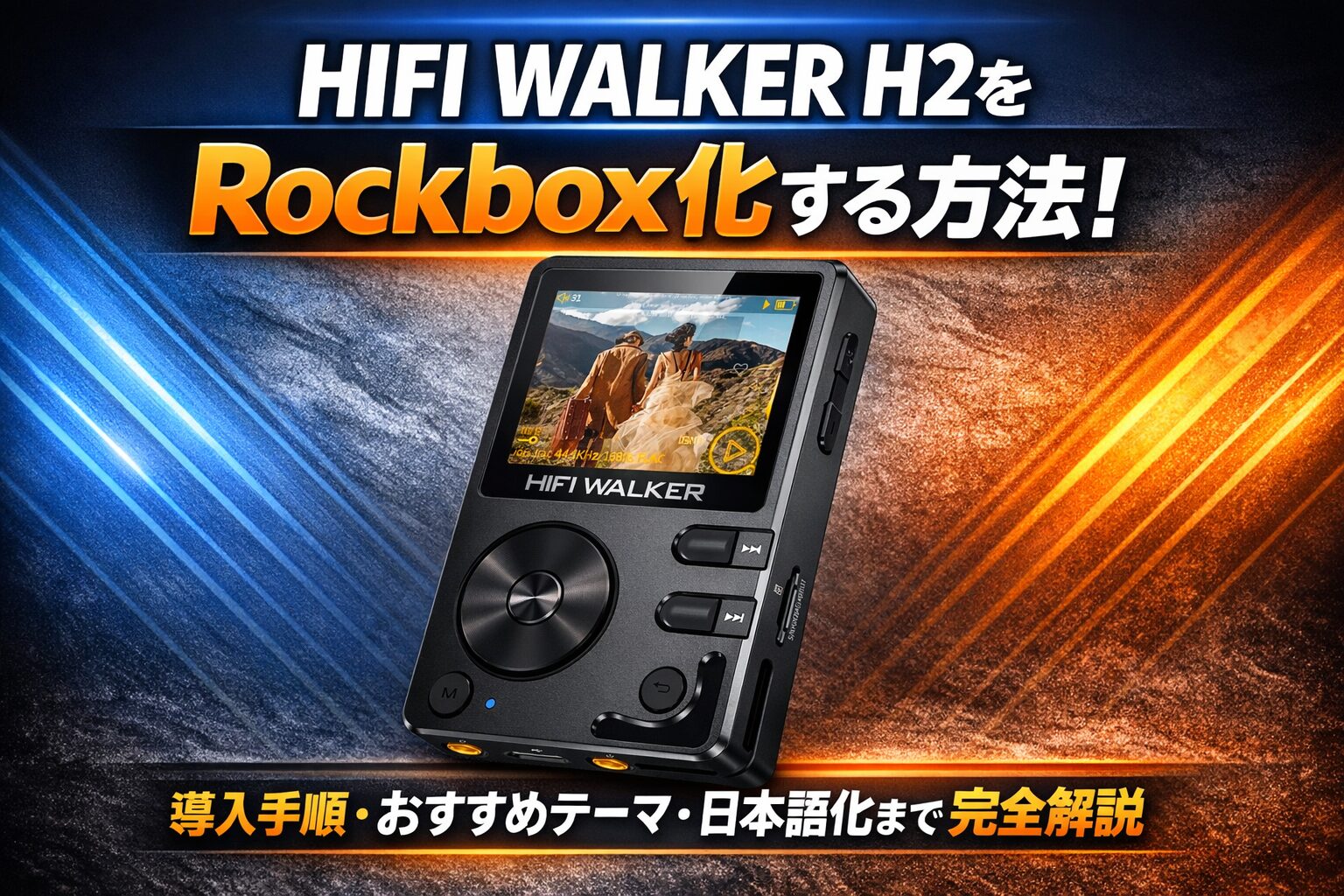
はじめに
デジタルオーディオプレーヤー(DAP)を使っていて、
- 純正ファームウェアの動作が重い
- イコライザの自由度が低い
- 古いDAPをもっと活用したい
と感じたことはないでしょうか。
そんな人におすすめしたいのが、ROCKboxというカスタムファームウェアです。
この記事では、Rockboxの概要から導入手順、注意点までをまとめて解説します。
ROCKboxとは何か
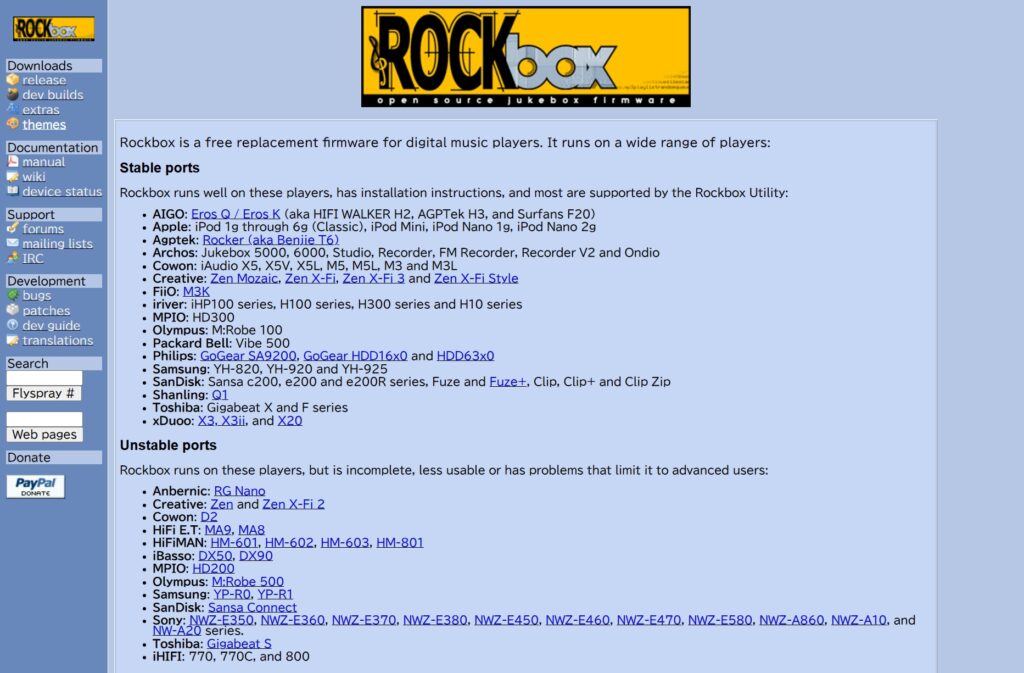
ROCKboxは、オープンソースで開発されている高機能なDAP向けファームウェアです。
元々はiPod向けに開発されましたが、現在では多くの機種に対応しています。
ROCKbox 公式サイト https://www.rockbox.org/
Rockboxの特徴
- 非常に高機能なイコライザ(パラメトリックEQ)
- ギャップレス再生対応
- 多数の音声フォーマットに対応
- テーマによるUIの自由なカスタマイズ
- 軽快で安定した動作
純正ファームウェアでは実現できないレベルの細かい調整が可能になるのが最大の魅力です。
導入するメリット・デメリット
音質調整の自由度が圧倒的に高い
パラメトリックEQやReplayGainなど、音作りが本格的にできます。
動作が軽快
古いDAPでもサクサク動くことが多いです。
長期的に使える
メーカーのサポートが切れたDAPでも現役で使えます。
導入にはある程度のPC操作が必要
失敗すると起動しなくなるリスクがある
純正UIに慣れていると操作感が変わる
純正のファームウェアを起動することも可能なデュアルブーストな仕様です。ROCKboxを実装する機種にもよりますが、疑似アップデートすることになりますので注意が必要です。
ファームウェアというシステムを弄る必要があるので「簡単・安全」よりも「自由度」を重視する人向けです。
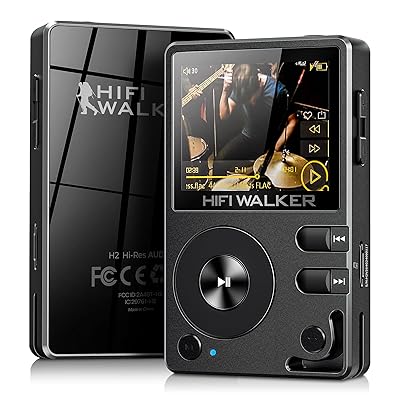
HIFI WALKER H2はBlutoothに対応していますが、ROCKboxで再生してもBlutoothに対応していませんので注意してください。
導入前の準備
対応機種の確認
https://www.rockbox.org/daily.shtml に所有しているDAPが掲載されていればROCKboxの実装が可能です。
用意するもの
- PC(Windows / macOS / Linux)
- USBケーブル
- DAP本体
- microSDカード
Rockboxは、FAT32ファイルシステムでの使用が前提となっています。Macの HFS+形式では動作しません。また、Windows標準機能では、32GBを超えるドライブをFAT32でフォーマットできない場合があります。事前にDAP本体でフォーマットしたSDカードを利用するのが確実です。
ROCKbox導入手順 HIFI WALKER H2編
HIFI WALKER H2はROCKboxの自動インストールの対象ではないため、すべて手動でインストールする必要があります。
公式サイトが英語のみでわかりづらいですが、手順はシンプルです。
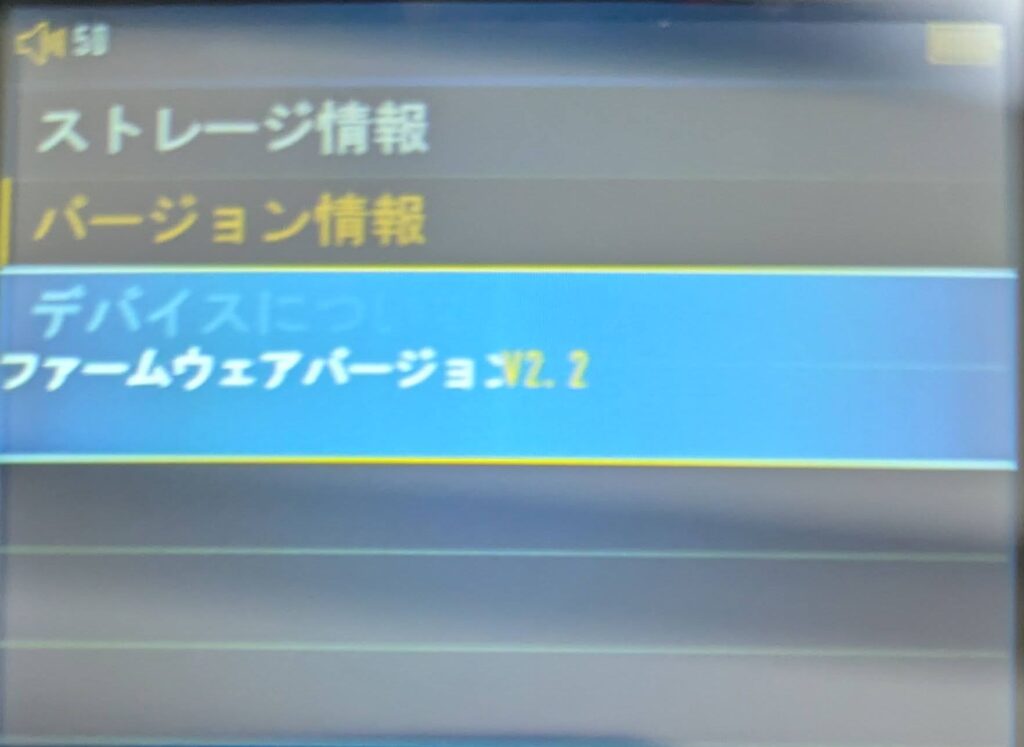
- STEP1ファームウェアのバージョン確認
DAPのシステム設定 >> デバイス情報 >> バージョン情報 と開いて現在のファームウェアバージョンを確認します。

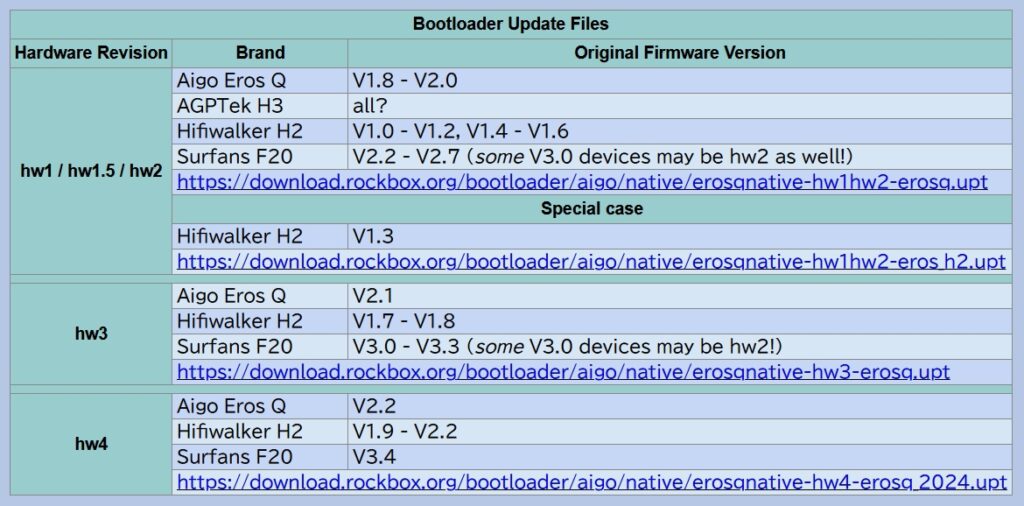
- STEP2ブートローダーのダウンロード
HIFI WALKER H2のファームウェアに該当する.uptファイルをダウンロードします。

- STEP3アップデートを実行する
SDカードのルートにダウンロードした.uptファイルを設置し、「update.upt」とリネーム。 SDカードをDAPに挿入し、「システム設定 >> ファームウェアを更新」を選択し、実行する。
更新後、再起動するとエラーが出ますが問題ありません。
- STEP4ファームウェアを設置する
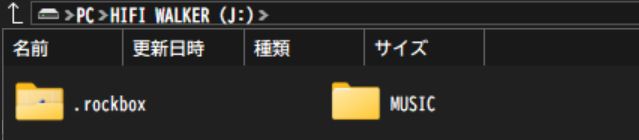
ROCKbox公式サイト https://www.rockbox.org/daily.shtml のAIGO EROS Q / K (Native) >> rockbox-erosqnative-******.zip をダウンロードし、SDカードのルートに解凍します。

- ラベル再起動
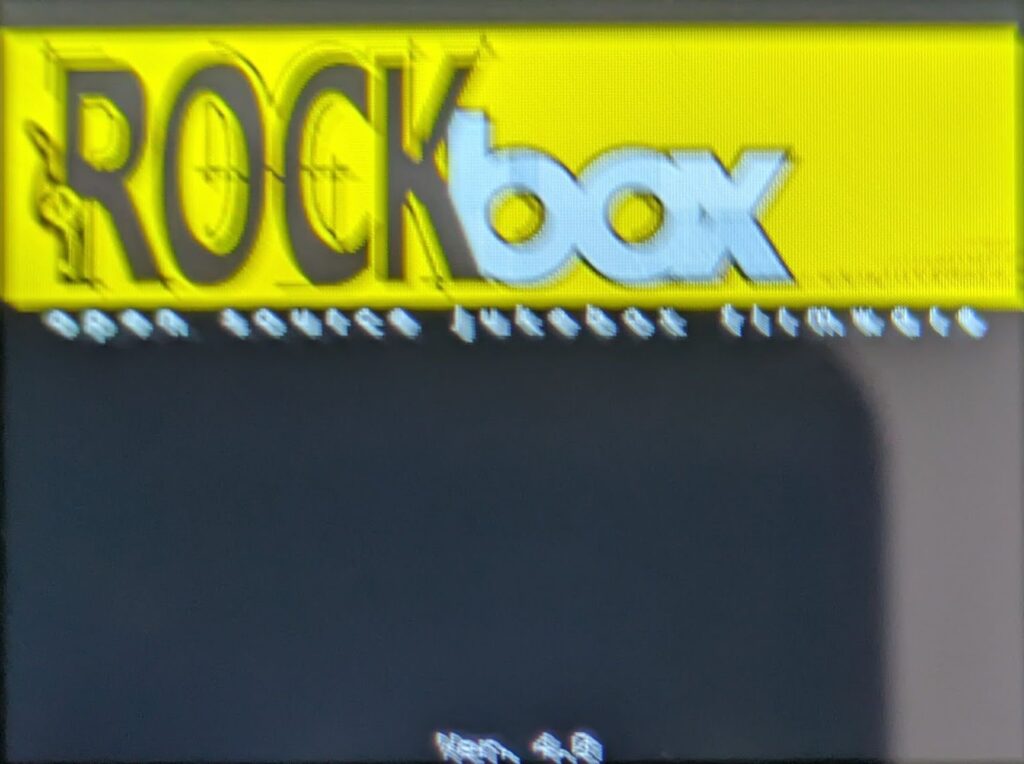
すべての設定を終えていればROCKboxが起動します。

起動時にボタンロックされている場合 :
電源ボタンを短めに押してください。 ボタンロック → ロック解除 → と交互に動作します。
ROCKboxの日本語化
日本語フォントのダウンロード
ROCKboxで使用できる日本語フォント LCフォント14 をダウンロードし、「.rockbox¥fonts」に配置。
日本語化
Settings→Theme Settings→Fontから「LC14-iso10646-1.fnt」を選択。
Settings → General Settings → Language から Japaneseを選択すれば日本語化できます。
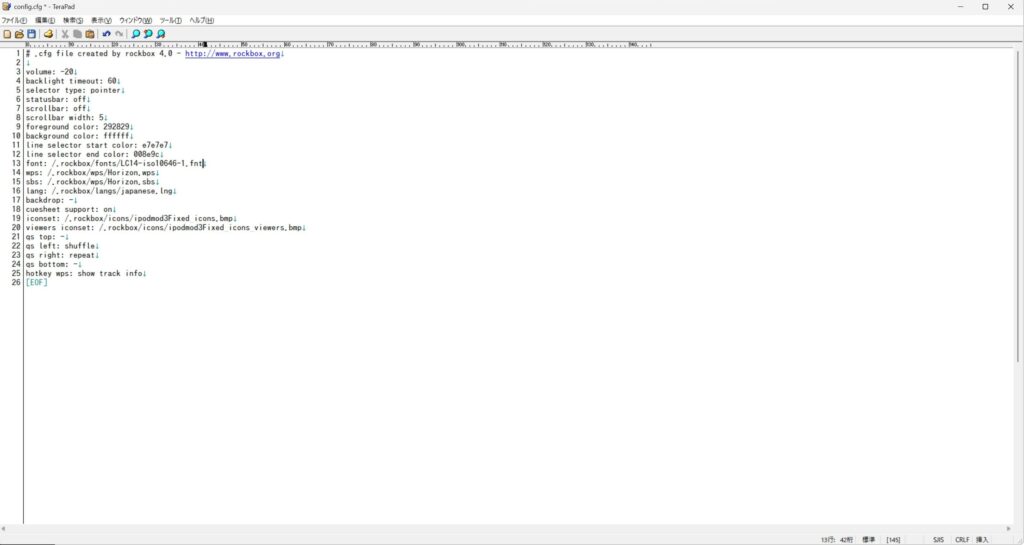
文字化け、日本語化できなかった場合にはconfig.cfgファイルの該当箇所を
font: /.rockbox/fonts/LC14-iso10646-1.fnt
lang: /.rockbox/langs/japanese.lng
と書き換えれば日本語化できるはずです。
私がおすすめするRockboxテーマ
基本的に英語・アルファベット表記が基準となるテーマが多いため、日本語表記で表示させたいということであれば日本語対応フォントを採用しているテーマを選ぶのが無難です。
Horizon Theme
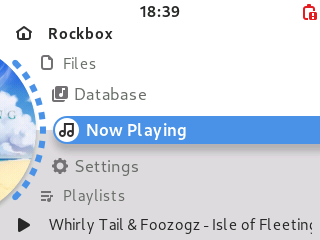
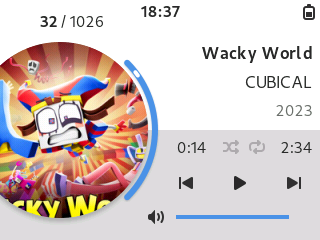
日本語対応 : ◯
アートワークやステータス画面がサークル状になっているテーマ。 日本語対応フォントのため設定しなくても日本語表示されます。かなりおすすめ。
ipodmod3blkFixed
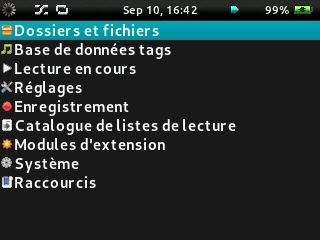
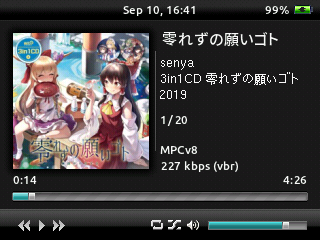
日本語対応 : ◯
設定画面・ファイル画面などはシンプルですが、Now Playing画面はかなりの情報量。飽きが来ないデザイン。
NeonGreyMOD
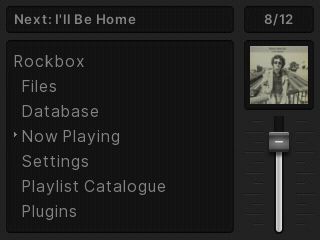
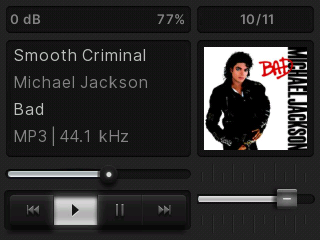
日本語対応 : ×
日本語対応フォントに置き換えれば日本語表示されます。まとまったデザインですっきりしています。
iPodOS (WPS only)
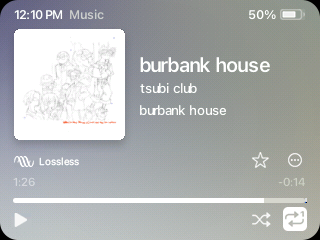
日本語対応 : ×
モダンなipod風デザイン。再生中に表示される画面は WPS(While Playing Screen)と呼ばれていますが、こちらはWPSのみ対応しているのでステータススクリーンのテーマは別に用意する必要があります。
テーマの日本語化 :
themes中の「.cfg」/ wps中の「.wgs」「.sbs」「.fms」に記述されている「**.fnt」を日本語対応のフォントに置き換えることで日本語表示されるようになります。
純正ファームウェアで起動させたい
再生ボタンと電源ボタンを同時に押して起動してください。 純正ファームウェアで起ち上がります。
その他にROCKboxでできること
私自身はテーマを変更することぐらいしか弄っていませんが、プレイリストが使えたり、詳細なイコライザー設定を行うことができるようです。カスタマイズすることが好きな方にとってROCKboxというツールは最高のツールと言えるでしょう。

 ポチップ
ポチップ


